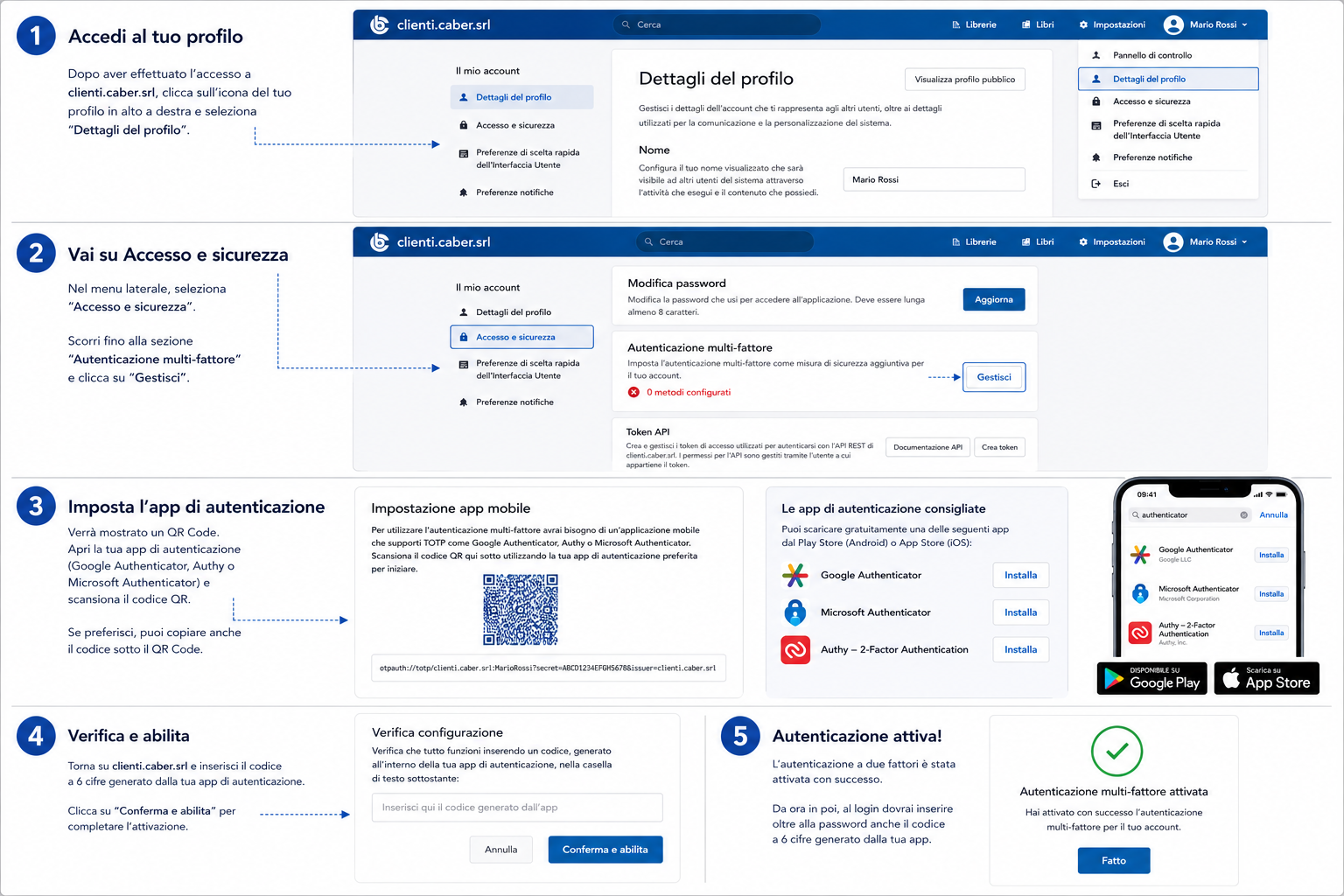
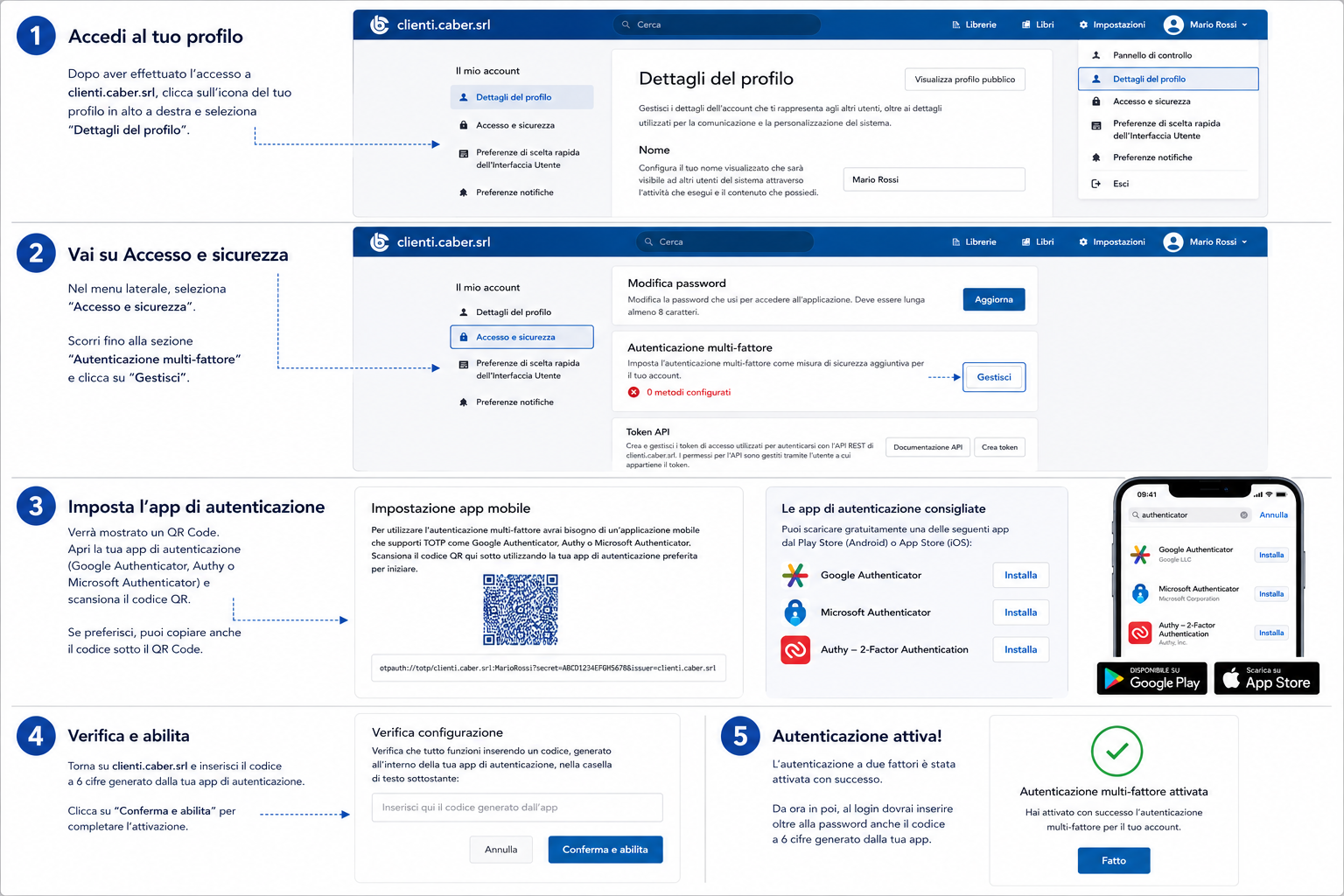
All'accesso, dopo aver inserito la propria password, il sistema richiederà diprocederedi procedere con la configurazione: premereconfigurazione.
Premere quindi il pulsante Configura
Aprire la sezione “Autenticazione a due fattori”
All’interno della pagina profilo:
Scansionare il individuareQR la sezione dedicata alla sicurezza
selezionare “Configura autenticazione a due fattori”Code
3. Scansionare il QR Code
Verrà mostrato un QR Code.
Aprire quindi l’app di autenticazione sul telefono e:
- scegliere Aggiungi account
- selezionare Scansiona QR Code
- inquadrare il codice mostrato a schermo
L’app inizierà a generare codici temporanei a 6 cifre.
4. Confermare il codice
Inserire il codice generato dall’app nell'apposito campo e confermare l’attivazione.
Da questo momento, ad ogni accesso verrà richiesto:
- Username e password
- Codice temporaneo generato dall’app
Codici di recupero
Durante la configurazione, la piattaforma fornirà anche dei codici di recupero.
Questi codici consentono di accedere al proprio account nel caso in cui:
- si perda smartphone o tablet
- venga disinstallata l’app di autenticazione
- il dispositivo non sia disponibile
Importante
I codici di recupero devono essere:
- conservati in un luogo sicuro
- non condivisi con altre persone
- preferibilmente salvati offline o stampati e accuratamente conservati
Accesso dopo l’attivazione
Una volta attivata la 2FA:
- inserire normalmente email e password
- aprire l’app di autenticazione
- digitare il codice temporaneo visualizzato
Il codice cambia automaticamente ogni pochi secondi.
In caso di problemi
Se non si riesce più ad accedere occorrerà utilizzare uno dei codici di recupero salvati.
In caso di difficoltà è sempre possibile contattare il supporto tecnico CABER scrivendo a support@caber.srl
Buone pratiche consigliate
Per una maggiore sicurezza si consiglia di:
- utilizzare password uniche e complesse
- non condividere il proprio account
- mantenere aggiornata l’app di autenticazione
- attivare la 2FA su tutti gli account aziendali principali